Generator nicków i darmowe narzędzia dla streamerów – najlepsze z TwitchBoard
 Mikołaj Czerwiński6 min czytania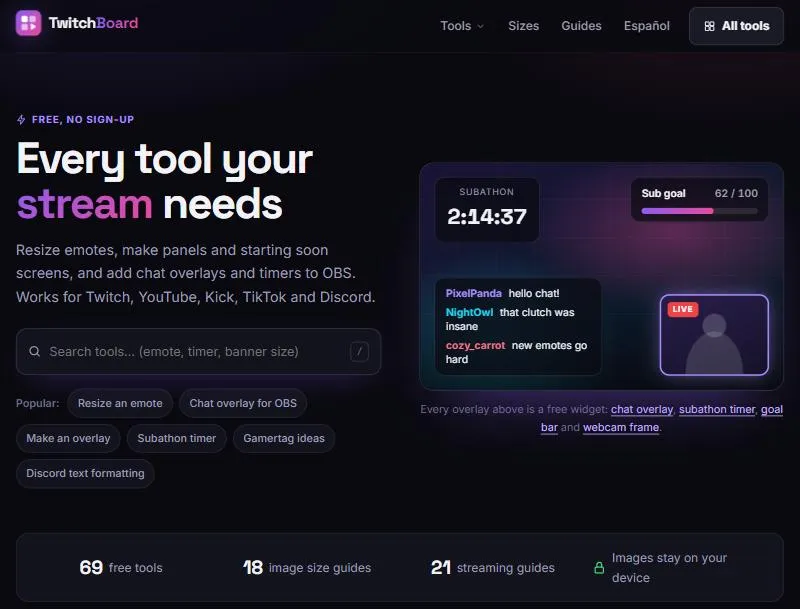
Szukasz dobrego nicku do nowej gry, chcesz dodać czat do transmisji w OBS albo potrzebujesz odliczania „zaraz zaczynamy” przed streamem? Nie musisz instalować programów ani zakładać kont. TwitchBoard to zbiór darmowych narzędzi dla graczy i streamerów, które działają bezpośrednio w przeglądarce. Serwis ma dziś 69 narzędzi, 18 przewodników po rozmiarach grafik i 21 poradników o streamowaniu – na Twitchu, YouTubie, Kicku, TikToku i Discordzie.
Wszystko jest bezpłatne, nie wymaga rejestracji i nie dodaje znaków wodnych. Grafiki, które obrabiasz, nie są nigdzie wysyłane – zostają na twoim urządzeniu. Jedyny minus: serwis jest po angielsku (część narzędzi ma też wersję hiszpańską), ale obsługa jest na tyle prosta, że nie stanowi to problemu.
Poniżej wybraliśmy najbardziej przydatne narzędzia i podpowiadamy, do czego się przydadzą.
Generator nicków do gier
Wymyślenie dobrego nicku bywa trudniejsze niż pierwszy boss. Generator nicków podsuwa setki gotowych propozycji w kilka sekund – a TwitchBoard ma osobne wersje dla najpopularniejszych gier, które od razu pilnują zasad danej platformy.
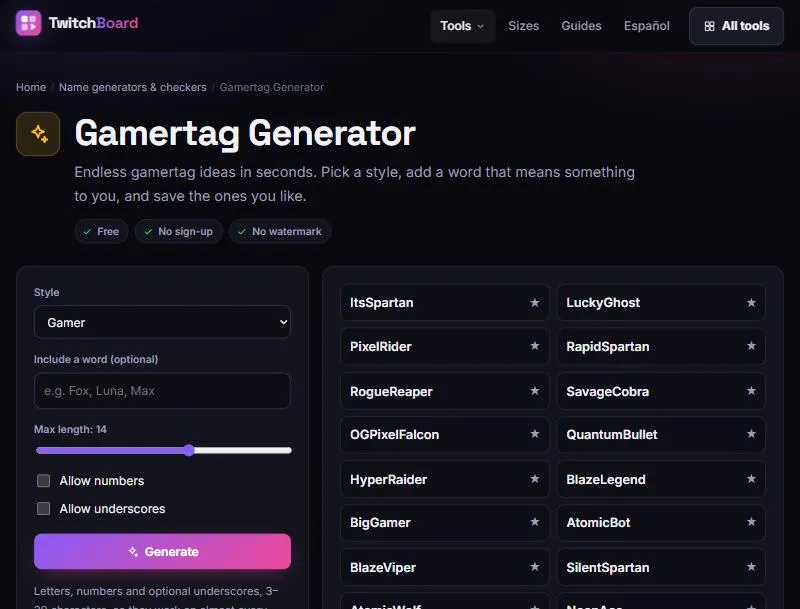
- Generator gamertagów – uniwersalny generator nicków do gier. Wybierasz styl (np. „gamer”, zabawny, „sweaty” czy uroczy), możesz dodać własne słowo, ustawić maksymalną długość, zezwolić na cyfry i podkreślniki, a ulubione propozycje zapisać na później.
- Generator nicków do Fortnite – propozycje dopasowane do nazw wyświetlanych w Epic Games, czyli od 3 do 16 znaków.
- Generator nicków do Minecrafta – nazwy w klimacie gry, zgodne z zasadami Minecrafta (3–16 znaków), z możliwością sprawdzenia jednym kliknięciem, czy nick jest wolny. Osobne narzędzie, Minecraft Username Checker, sprawdza dostępność nazw w wersji Java – nawet dziesięciu naraz.
- Generator nicków do Valoranta – podsuwa całe Riot ID razem z tagiem, zgodnie z zasadami Riot Games: nazwa od 3 do 16 znaków i tag od 3 do 5 znaków.
- Generator nicków do Robloxa – urocze, „estetyczne” i zabawne nazwy, które spełniają wymagania Robloxa: 3–20 znaków i najwyżej jeden podkreślnik.
- Generator gamertagów Xbox – nazwy do 12 znaków, zgodne z zasadami Xboxa.
- Generator nazw klanów – nazwy dla klanów i drużyn wraz z pasującym skrótem (tagiem), np. do Call of Duty, Fortnite czy Minecrafta.
Jak wybrać dobry nick
Generator to świetny punkt wyjścia, ale ostateczny wybór warto przemyśleć:
- Krótko i czytelnie. Nick, który łatwo przeczytać na głos i zapamiętać, sprawdzi się lepiej niż ciąg przypadkowych liter i cyfr – zwłaszcza jeśli planujesz streamować.
- Jedna nazwa wszędzie. Jeśli możesz, używaj tego samego nicku w grach, na Twitchu, YouTubie i Discordzie. Ułatwia to znalezienie cię przez widzów i znajomych.
- Bez danych osobowych. Unikaj nazwiska, roku urodzenia czy miasta – nick widzą obcy ludzie.
- Sprawdź dostępność. Zanim przywiążesz się do nazwy, upewnij się, że jest wolna na platformach, z których korzystasz.
Narzędzia do OBS i transmisji na żywo
Dla streamerów najciekawsza jest kolekcja widżetów do OBS. Każdy z nich działa jako źródło przeglądarki: wystarczy skonfigurować widżet na stronie, skopiować wygenerowany adres, a potem w OBS dodać nowe źródło typu „Przeglądarka” (Browser) i wkleić link. Widżety mają przezroczyste tło, więc nakładają się na obraz z gry. Działają także w Streamlabs.
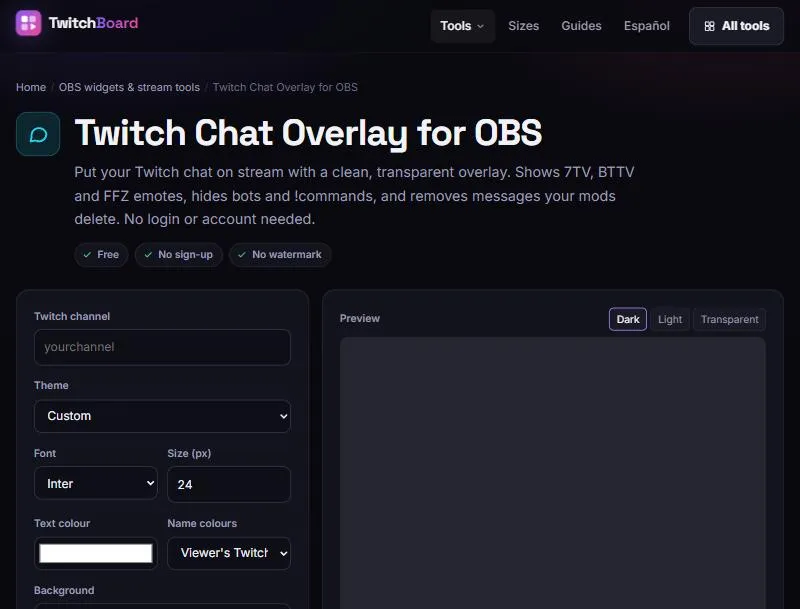
- Nakładka czatu Twitcha do OBS – przezroczysty czat na streamie z emotkami Twitcha, 7TV, BTTV i FFZ. Ukrywa wiadomości botów i komendy, usuwa wiadomości skasowane przez moderatorów, a do tego pozwala dobrać czcionkę, rozmiar i kolory. Nie wymaga logowania.
- Odliczanie i stoper do OBS – odliczanie do konkretnej daty, klasyczny pięciominutowy ekran „zaraz zaczynamy” albo licznik czasu w górę. Działa w OBS, Streamlabs i Meld.
- Timer do subathonu – licznik, do którego dodajesz czas za suby, bitsy i donacje z panelu sterowania, także z telefonu. Zmiany od razu widać w OBS. Działa z Twitchem, Kickiem i YouTubem.
- Pasek celu – pasek postępu dla celu obserwujących lub subskrypcji. Można go aktualizować ręcznie, na żywo z liczby obserwujących na TikToku albo z licznika TwitchBoard.
- Licznik na stream – licznik śmierci, wygranych czy zabójstw, który zmieniasz przyciskami lub klawiszami z komputera albo telefonu. Idealny do soulslike’ów i wyzwań.
- Koło losujące – losowanie zwycięzców konkursów, kolejnej gry czy wyzwania. Wpisujesz opcje, kręcisz kołem, a wylosowane osoby możesz usuwać z listy.
- Kalkulator bitrate – podajesz platformę, rozdzielczość, liczbę klatek i prędkość wysyłania, a kalkulator podpowiada najlepszy bitrate, interwał klatek kluczowych i enkoder dla Twitcha, YouTube’a lub Kicka.
Jeśli dopiero konfigurujesz OBS, przyda się też poradnik o najlepszych ustawieniach enkodera – NVENC, x264, AMD i Intel – z wyjaśnieniem kontroli przepływności, presetów i B-klatek.
Narzędzia do Discorda
Discord to dziś centrum życia większości społeczności graczy, a TwitchBoard ma zestaw narzędzi, które pomagają wyróżnić serwer i wiadomości:
- Generator czcionek do Discorda – zamienia tekst na ponad 20 ozdobnych stylów (pogrubienie, kursywa, gotyk, pismo odręczne, „bąbelki”, kapitaliki), które wystarczy skopiować i wkleić.
- Kolorowy tekst na Discordzie – tworzy kolorowe, pogrubione i podkreślone wiadomości z tłem, wykorzystując bloki kodu ANSI, z podglądem na żywo.
- Zmiana rozmiaru emoji – przycina dowolny obrazek do przezroczystego PNG 128×128 i sprawdza, czy mieści się w limicie Discorda wynoszącym 256 KB.
- Generator znaczników czasu – tworzy znacznik
<t:…>, który każdemu wyświetla godzinę w jego własnej strefie czasowej, także w formie „za 2 godziny”. Świetne do ogłaszania wspólnych sesji czy turniejów. - Niewidzialny nick – kopiuje niewidoczny znak, który Discord akceptuje jako pustą nazwę lub pseudonim na serwerze.
Emotki, grafiki i rozmiary
Streamerzy przygotowujący własną oprawę kanału znajdą w TwitchBoard narzędzia do zmiany rozmiaru emotek, tworzenia paneli i ekranów „zaraz wracam”, a także przewodniki po wymiarach grafik dla Twitcha, YouTube’a, Kicka czy Discorda. Szczególnie przydatny jest poradnik jak zrobić emotki na Twitcha: opisuje wymagane rozmiary (28, 56 i 112 pikseli), zasady dla plików PNG i GIF, limit 1 MB oraz sposób wgrywania emotek w panelu twórcy, tak by przeszły weryfikację.
Osobny poradnik zbiera też aktualne wymagania programu partnerskiego Twitcha (Affiliate) – czyli ile trzeba mieć obserwujących i ile czasu nadawać, żeby zacząć zarabiać na kanale.
Czy warto korzystać z TwitchBoard?
Jeśli streamujesz albo po prostu szukasz nicku do nowej gry – zdecydowanie tak. Narzędzia są darmowe, nie wymagają zakładania konta, działają w przeglądarce na komputerze i telefonie, a widżety do OBS konfiguruje się w kilka minut. Dla początkujących streamerów to jeden z najszybszych sposobów, żeby kanał wyglądał profesjonalnie bez wydawania pieniędzy na płatne nakładki.
Wszystkie narzędzia znajdziesz na stronie TwitchBoard.
Najczęstsze pytania
Czy generator nicków jest darmowy?
Tak. Wszystkie generatory nicków w TwitchBoard – do Fortnite, Minecrafta, Valoranta, Robloxa, Xboxa i nazw klanów – są darmowe i nie wymagają rejestracji.
Czy widżety do OBS zostawiają znak wodny?
Nie. Nakładki, timery i liczniki są darmowe i nie dodają znaków wodnych ani logo serwisu.
Czy TwitchBoard działa po polsku?
Nie, interfejs jest po angielsku (część narzędzi jest też dostępna po hiszpańsku). Wygenerowane nicki i nakładki możesz jednak oczywiście wykorzystać na polskim kanale.